Domain dragieren.de kaufen?
Wir ziehen mit dem Projekt
dragieren.de um.
Sind Sie am Kauf der Domain
dragieren.de interessiert?
domain@kv-gmbh.de · 0541-91531010
Domain dragieren.de kaufen?
Wie folienmaster übernehmen?
Um Folienmaster zu übernehmen, öffnen Sie zunächst die Präsentation, die den gewünschten Folienmaster enthält. Gehen Sie dann zum Register "Ansicht" und wählen Sie "Folienmaster" aus. Nun können Sie den gewünschten Folienmaster auswählen und auf "Übernehmen" klicken. Dadurch wird der ausgewählte Folienmaster auf alle Folien in Ihrer Präsentation angewendet. Vergessen Sie nicht, Ihre Änderungen zu speichern, bevor Sie die Präsentation schließen. **
Was ist der folienmaster?
Der Folienmaster ist eine Funktion in Präsentationsprogrammen wie Microsoft PowerPoint oder Google Slides, die es ermöglicht, das Design und Layout aller Folien in einer Präsentation zentral zu steuern. Auf dem Folienmaster können Elemente wie Hintergrundfarben, Schriftarten, Logos und Platzhalter für Text und Bilder festgelegt werden. Änderungen, die auf dem Folienmaster vorgenommen werden, werden automatisch auf alle Folien in der Präsentation übertragen. Dies erleichtert die Konsistenz im Design und spart Zeit bei der Gestaltung von Präsentationen. Der Folienmaster kann auch dazu verwendet werden, um Präsentationen ein einheitliches Erscheinungsbild zu verleihen und das Branding eines Unternehmens oder einer Organisation zu stärken. **
Ähnliche Suchbegriffe für Folienmaster
Top-Angebote
Produkte zum Begriff Folienmaster:
-
Forsthofer, Leo: Süße Kunst Dekor in Konditorei und Patisserie Marzipan . Schokolade . Zucker . GebackenesSüße Kunst Dekor in Konditorei und Patisserie Marzipan . Schokolade . Zucker . Gebackenes , Die "Süße Kunst" ist einzigartig! Warum? Weil noch nie alles in einem Buch zusammengefasst wurde. Mit Marzipan-, Schokoladen-, Zucker- und gebackenem Dekor zeigt die "Süße Kunst" eine bis dato unübertroffene Bandbreite an klassischen und abstrakten Dekorvarianten. Zahlreiche Fotos veranschaulichen Schritt für Schritt die Herstellung diverser Dekorelemente, sei es eine Masche aus Seidenzucker, eine Blüte aus Marzipan oder zarte Schwünge aus Schokolade. Und wo Fotos alleine nicht reichen, verhelfen Filme zu mehr Klarheit. Neugierig geworden? Hier geht's zu einem der insgesamt 35 Videos. , Weitere Zündverteilerteile > Zünd- & Glühanlagen , Auflage: 3. Auflage 2020, Erscheinungsjahr: 20201103, Produktform: Leinen, Autoren: Forsthofer, Leo~Lienbacher, Ernst, Auflage: 20003, Auflage/Ausgabe: 3. Auflage 2020, Seitenzahl/Blattzahl: 368, Fachschema: Kochen / Dessert, Süßspeise, Konfitüre, Konfekt~Backen~Teig, Fachkategorie: Kochen und Rezepte allgemein~Backen: Brot & Kuchen~Nationale und regionale Küche, Warengruppe: HC/Länderküchen, UNSPSC: 49019900, Warenverzeichnis für die Außenhandelsstatistik: 49019900, Länge: 304, Breite: 247, Höhe: 32, Gewicht: 2316, Produktform: Gebunden, Genre: Sachbuch/Ratgeber,79,90 €*Versand: 0,00 €Sichere Weiterleitung zum Anbieter


-
Wo finde ich den folienmaster?
Der Folienmaster ist in den meisten Präsentationsprogrammen wie Microsoft PowerPoint oder Google Slides in der Menüleiste oben zu finden. Du kannst auf den Reiter "Ansicht" klicken und dort die Option "Folienmaster" auswählen. Alternativ kannst du auch auf das Symbol für den Folienmaster in der Symbolleiste klicken, falls es dort angezeigt wird. Der Folienmaster ermöglicht es dir, das Design und Layout deiner Präsentation global zu ändern, indem du Einstellungen für Schriftarten, Farben, Hintergründe und Platzhalter festlegst. Wenn du den Folienmaster nicht finden kannst, kannst du auch in der Hilfe-Funktion des Programms nach "Folienmaster" suchen, um genaue Anweisungen zu erhalten. **
-
Wie kann ich folienmaster ändern?
Um den Folienmaster in PowerPoint zu ändern, musst du zuerst auf die Registerkarte "Ansicht" klicken. Dort findest du die Option "Folienmaster". Wenn du darauf klickst, öffnet sich der Folienmaster, in dem du das Layout und das Design der Folien anpassen kannst. Du kannst die Platzierung von Text, Grafiken und anderen Elementen ändern, Hintergrundbilder hinzufügen oder entfernen und Farben und Schriftarten anpassen. Nachdem du deine Änderungen vorgenommen hast, kannst du den Folienmaster speichern und auf alle Folien in deiner Präsentation anwenden. **
-
Wie ändere ich den folienmaster?
Um den Folienmaster in PowerPoint zu ändern, klicke auf die Registerkarte "Ansicht" und wähle dort "Folienmaster" aus. Dort kannst du das Layout, die Schriftarten, Farben und Hintergründe für alle Folien in deiner Präsentation anpassen. Du kannst auch neue Platzhalter hinzufügen oder bestehende löschen. Vergiss nicht, nachdem du deine Änderungen vorgenommen hast, den Folienmaster zu speichern, damit sie auf alle Folien in deiner Präsentation angewendet werden. **
-
Für was ist der folienmaster?
Der Folienmaster in Präsentationsprogrammen wie PowerPoint oder Keynote dient dazu, das Design und Layout aller Folien in einer Präsentation einheitlich zu gestalten. Auf dem Folienmaster können Elemente wie Hintergrundfarben, Schriftarten, Logos und Platzhalter für Text und Bilder festgelegt werden. Dies ermöglicht es, schnell und einfach eine konsistente und professionelle Präsentation zu erstellen, ohne jedes einzelne Slide individuell gestalten zu müssen. Durch die Verwendung des Folienmasters wird auch sichergestellt, dass Änderungen am Design der Präsentation einfach und effizient umgesetzt werden können, da sie automatisch auf alle Folien übertragen werden. Insgesamt erleichtert der Folienmaster die Gestaltung und Bearbeitung von Präsentationen und sorgt für ein ansprechendes und professionelles Erscheinungsbild. **


Wo ist der folienmaster PowerPoint?
Der Folienmaster in PowerPoint befindet sich normalerweise im Register "Ansicht" oben in der Menüleiste. Wenn du auf "Ansicht" klickst, erscheint ein Dropdown-Menü, in dem du die Option "Folienmaster" auswählen kannst. Alternativ kannst du auch die Tastenkombination "Alt + Shift + M" verwenden, um direkt zum Folienmaster zu gelangen. Dort kannst du das Layout und das Design deiner Folien anpassen, um ein konsistentes Erscheinungsbild für deine Präsentation zu erstellen. Hast du noch weitere Fragen dazu? **
Wie arbeitet man mit einem folienmaster?
Um mit einem Folienmaster zu arbeiten, öffnen Sie zuerst Ihre Präsentation und gehen dann zum Register "Ansicht". Dort wählen Sie die Option "Folienmaster" aus. Im Folienmaster können Sie das Layout und das Design Ihrer Folien anpassen, wie z.B. Hintergrundfarben, Schriftarten und Platzhalter für Text und Bilder. Sie können auch Platzhalter hinzufügen, verschieben oder löschen, um das Erscheinungsbild Ihrer Präsentation zu gestalten. Nachdem Sie Ihre Änderungen vorgenommen haben, können Sie den Folienmaster speichern und Ihre Präsentation mit dem neuen Design verwenden. **
Top-Angebote
Produkte zum Begriff Folienmaster:
-
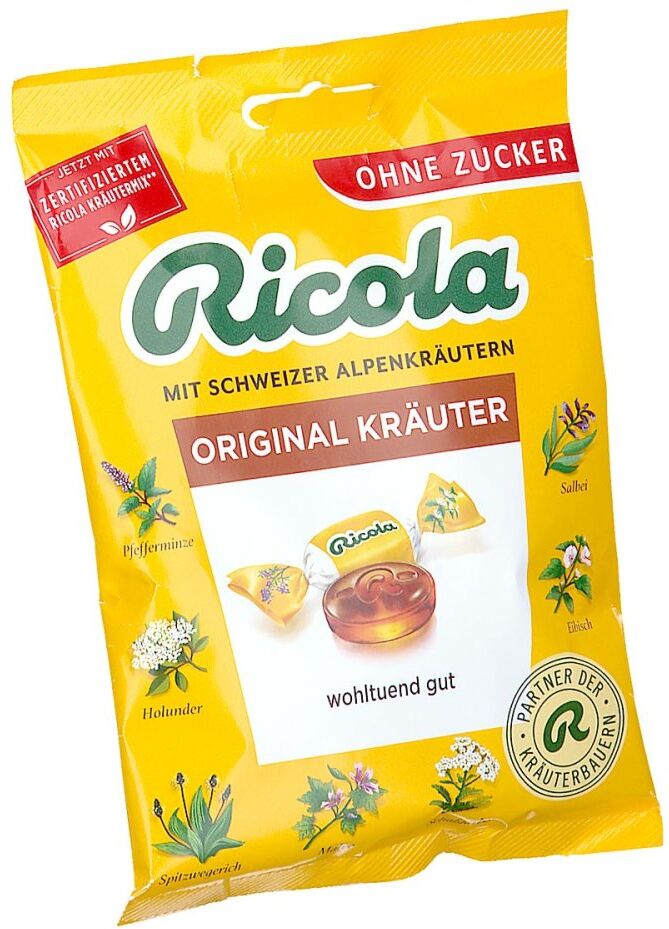
Ricola ohne Zucker Kräuter BonbonsAnwendungsgebiet von Ricola ohne Zucker Kräuter BonbonsRicola ohne Zucker Kräuter Bonbons - Der Klassiker ist beliebt und auch ohne Zucker ein Genuss. Mit der Kraft aus den wohltuenden und sorgsam miteinander kombinierten 13 Schweizer Alpenkräutern: Spitzwegerich, Eibisch, Pfefferminze, Thymian, Salbei, Frauenmantel, Holunderblüten, Schlüsselblume, Schafgarbe, Bibernelle, Ehrenpreis, Malve und Andorn. GegenanzeigenBei bekannter Überempfindlichkeit gegen einzelne Inhaltsstoffe sollte Ricola ohne Zucker Kräuter Bonbons nicht verzehrt werden. Ricola ohne Zucker Kräuter Bonbons können in Ihrer Versandapotheke www.juvalis.de erworben werden.2,46 €*Versand: 4,99 €Sichere Weiterleitung zum Anbieter
-
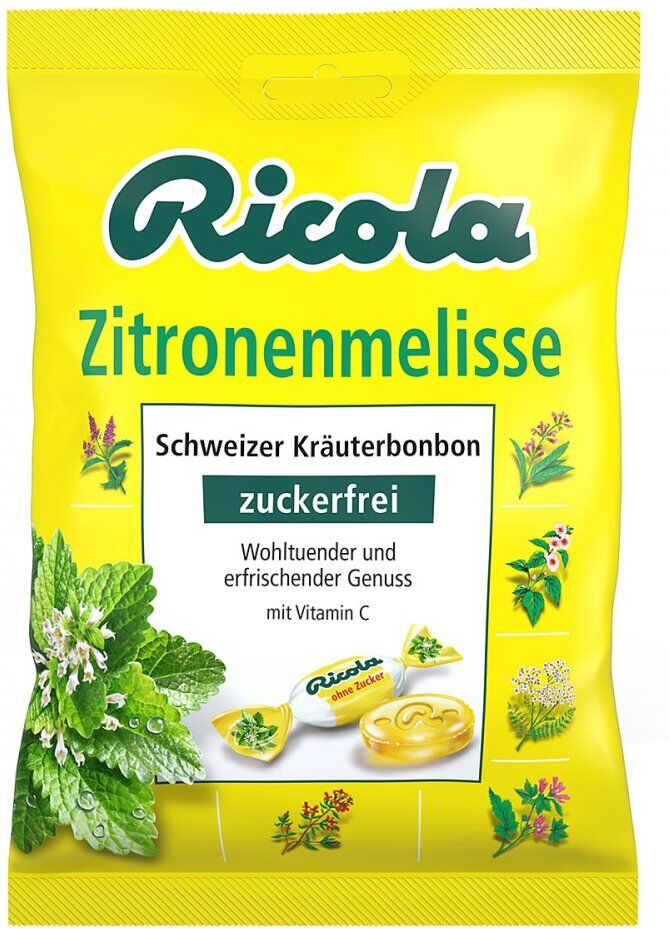
Ricola ohne Zucker Zitronenmelisse BonbonsAnwendungsgebiet von Ricola ohne Zucker Zitronenmelisse BonbonsRicola ohne Zucker Zitronenmelisse Bonbons - Wohltuend bei Husten und Heiserkeit mit einem erfrischenden Geschmack! Die Ricola ohne Zucker Zitronenmelisse Bonbons enthalten die bewährte Ricola-Kräutermischung mit einem Plus an Vitamin C. In den Schweizer Kräuter Halsbonbons aus Ihrer Versandapotheke wird wohltuende Frische mit der erleichternder Wirkung für Mund und Hals vereint. Wirkungsweise von Ricola ohne Zucker Zitronenmelisse BonbonsSchon während des Lutschens der Ricola ohne Zucker Zitronenmelisse Bonbons spüren Sie deren wohltuende Wirkung bei Reizungen und Schmerzen im Hals. Die zusätzliche Portion an Vitamin C stärkt den Körper. Die Ricola ohne Zucker Zitronenmelisse Bonbons wirken nicht nur befreiend für Mund und Hals, sondern zugleich belebend und erfrischend und sie schmecken auch noch gut. Wirkstoffe / Inhaltsstoffe / ZutatenInhaltsstoffe der Ricola ohne Zucker Zitronenmelisse Bonbons: Isomalt, Säuerungsmittel (Zitronensäure), Vitamin C (0,5g/ 100g), Auszüge aus Zitronenmelisse und der Ricola-Kräutermischung (Spitzwegerich, Eibisch, Pfefferminze, Thymian, Salbei, Frauenmantel, Schafgarbe, Bibernelle, Malve, Holunder, Schlüsselblume, Ehrenpreis, Andorn), natürliche Aromen (Zitrone, Pfefferminzöl, Menthol), Süßstoffe (Aspartam 0,07g/ 100g, Acesulfam-K 0,05g/ 100g), Farbstoff Lutein E 161 b. Nährstoffangaben: 1 Bonbon 3,6g = 36kJ (9 kcal) / 0,17BEGegenanzeigenBei bekannter Überempfindlichkeit gegen einen der Inhaltsstoffe sollte das Produkt nicht verwendet werden. Das Produkt kann bei übermäßigem Verzehr abführend wirken.DosierungVerzehrempfehlung: Nehmen Sie bei Bedarf Ricola ohne Zucker Zitronenmelisse Bonbons mehrmals täglich ein. Lassen Sie Ricola ohne Zucker Zitronenmelisse Bonbons langsam im Mund zergehen. HinweiseDie in Ihrer Versandapotheke erhältlichen Ricola ohne Zucker Zitronenmelisse Bonb2,36 €*Versand: 4,99 €Sichere Weiterleitung zum Anbieter
-
Forsthofer, Leo: Süße Kunst Dekor in Konditorei und Patisserie Marzipan . Schokolade . Zucker . GebackenesSüße Kunst Dekor in Konditorei und Patisserie Marzipan . Schokolade . Zucker . Gebackenes , Die "Süße Kunst" ist einzigartig! Warum? Weil noch nie alles in einem Buch zusammengefasst wurde. Mit Marzipan-, Schokoladen-, Zucker- und gebackenem Dekor zeigt die "Süße Kunst" eine bis dato unübertroffene Bandbreite an klassischen und abstrakten Dekorvarianten. Zahlreiche Fotos veranschaulichen Schritt für Schritt die Herstellung diverser Dekorelemente, sei es eine Masche aus Seidenzucker, eine Blüte aus Marzipan oder zarte Schwünge aus Schokolade. Und wo Fotos alleine nicht reichen, verhelfen Filme zu mehr Klarheit. Neugierig geworden? Hier geht's zu einem der insgesamt 35 Videos. , Weitere Zündverteilerteile > Zünd- & Glühanlagen , Auflage: 3. Auflage 2020, Erscheinungsjahr: 20201103, Produktform: Leinen, Autoren: Forsthofer, Leo~Lienbacher, Ernst, Auflage: 20003, Auflage/Ausgabe: 3. Auflage 2020, Seitenzahl/Blattzahl: 368, Fachschema: Kochen / Dessert, Süßspeise, Konfitüre, Konfekt~Backen~Teig, Fachkategorie: Kochen und Rezepte allgemein~Backen: Brot & Kuchen~Nationale und regionale Küche, Warengruppe: HC/Länderküchen, UNSPSC: 49019900, Warenverzeichnis für die Außenhandelsstatistik: 49019900, Länge: 304, Breite: 247, Höhe: 32, Gewicht: 2316, Produktform: Gebunden, Genre: Sachbuch/Ratgeber,79,90 €*Versand: 0,00 €Sichere Weiterleitung zum Anbieter
-
Wie folienmaster übernehmen?
Um Folienmaster zu übernehmen, öffnen Sie zunächst die Präsentation, die den gewünschten Folienmaster enthält. Gehen Sie dann zum Register "Ansicht" und wählen Sie "Folienmaster" aus. Nun können Sie den gewünschten Folienmaster auswählen und auf "Übernehmen" klicken. Dadurch wird der ausgewählte Folienmaster auf alle Folien in Ihrer Präsentation angewendet. Vergessen Sie nicht, Ihre Änderungen zu speichern, bevor Sie die Präsentation schließen. **
-
Was ist der folienmaster?
Der Folienmaster ist eine Funktion in Präsentationsprogrammen wie Microsoft PowerPoint oder Google Slides, die es ermöglicht, das Design und Layout aller Folien in einer Präsentation zentral zu steuern. Auf dem Folienmaster können Elemente wie Hintergrundfarben, Schriftarten, Logos und Platzhalter für Text und Bilder festgelegt werden. Änderungen, die auf dem Folienmaster vorgenommen werden, werden automatisch auf alle Folien in der Präsentation übertragen. Dies erleichtert die Konsistenz im Design und spart Zeit bei der Gestaltung von Präsentationen. Der Folienmaster kann auch dazu verwendet werden, um Präsentationen ein einheitliches Erscheinungsbild zu verleihen und das Branding eines Unternehmens oder einer Organisation zu stärken. **
-
Wo finde ich den folienmaster?
Der Folienmaster ist in den meisten Präsentationsprogrammen wie Microsoft PowerPoint oder Google Slides in der Menüleiste oben zu finden. Du kannst auf den Reiter "Ansicht" klicken und dort die Option "Folienmaster" auswählen. Alternativ kannst du auch auf das Symbol für den Folienmaster in der Symbolleiste klicken, falls es dort angezeigt wird. Der Folienmaster ermöglicht es dir, das Design und Layout deiner Präsentation global zu ändern, indem du Einstellungen für Schriftarten, Farben, Hintergründe und Platzhalter festlegst. Wenn du den Folienmaster nicht finden kannst, kannst du auch in der Hilfe-Funktion des Programms nach "Folienmaster" suchen, um genaue Anweisungen zu erhalten. **
-
Wie kann ich folienmaster ändern?
Um den Folienmaster in PowerPoint zu ändern, musst du zuerst auf die Registerkarte "Ansicht" klicken. Dort findest du die Option "Folienmaster". Wenn du darauf klickst, öffnet sich der Folienmaster, in dem du das Layout und das Design der Folien anpassen kannst. Du kannst die Platzierung von Text, Grafiken und anderen Elementen ändern, Hintergrundbilder hinzufügen oder entfernen und Farben und Schriftarten anpassen. Nachdem du deine Änderungen vorgenommen hast, kannst du den Folienmaster speichern und auf alle Folien in deiner Präsentation anwenden. **
Ähnliche Suchbegriffe für Folienmaster
-
Wie ändere ich den folienmaster?
Um den Folienmaster in PowerPoint zu ändern, klicke auf die Registerkarte "Ansicht" und wähle dort "Folienmaster" aus. Dort kannst du das Layout, die Schriftarten, Farben und Hintergründe für alle Folien in deiner Präsentation anpassen. Du kannst auch neue Platzhalter hinzufügen oder bestehende löschen. Vergiss nicht, nachdem du deine Änderungen vorgenommen hast, den Folienmaster zu speichern, damit sie auf alle Folien in deiner Präsentation angewendet werden. **
-
Für was ist der folienmaster?
Der Folienmaster in Präsentationsprogrammen wie PowerPoint oder Keynote dient dazu, das Design und Layout aller Folien in einer Präsentation einheitlich zu gestalten. Auf dem Folienmaster können Elemente wie Hintergrundfarben, Schriftarten, Logos und Platzhalter für Text und Bilder festgelegt werden. Dies ermöglicht es, schnell und einfach eine konsistente und professionelle Präsentation zu erstellen, ohne jedes einzelne Slide individuell gestalten zu müssen. Durch die Verwendung des Folienmasters wird auch sichergestellt, dass Änderungen am Design der Präsentation einfach und effizient umgesetzt werden können, da sie automatisch auf alle Folien übertragen werden. Insgesamt erleichtert der Folienmaster die Gestaltung und Bearbeitung von Präsentationen und sorgt für ein ansprechendes und professionelles Erscheinungsbild. **
-
Wo ist der folienmaster PowerPoint?
Der Folienmaster in PowerPoint befindet sich normalerweise im Register "Ansicht" oben in der Menüleiste. Wenn du auf "Ansicht" klickst, erscheint ein Dropdown-Menü, in dem du die Option "Folienmaster" auswählen kannst. Alternativ kannst du auch die Tastenkombination "Alt + Shift + M" verwenden, um direkt zum Folienmaster zu gelangen. Dort kannst du das Layout und das Design deiner Folien anpassen, um ein konsistentes Erscheinungsbild für deine Präsentation zu erstellen. Hast du noch weitere Fragen dazu? **
-
Wie arbeitet man mit einem folienmaster?
Um mit einem Folienmaster zu arbeiten, öffnen Sie zuerst Ihre Präsentation und gehen dann zum Register "Ansicht". Dort wählen Sie die Option "Folienmaster" aus. Im Folienmaster können Sie das Layout und das Design Ihrer Folien anpassen, wie z.B. Hintergrundfarben, Schriftarten und Platzhalter für Text und Bilder. Sie können auch Platzhalter hinzufügen, verschieben oder löschen, um das Erscheinungsbild Ihrer Präsentation zu gestalten. Nachdem Sie Ihre Änderungen vorgenommen haben, können Sie den Folienmaster speichern und Ihre Präsentation mit dem neuen Design verwenden. **
* Alle Preise verstehen sich inklusive der gesetzlichen Mehrwertsteuer und ggf. zuzüglich Versandkosten. Die Angebotsinformationen basieren auf den Angaben des jeweiligen Shops und werden über automatisierte Prozesse aktualisiert. Eine Aktualisierung in Echtzeit findet nicht statt, so dass es im Einzelfall zu Abweichungen kommen kann. ** Hinweis: Teile dieses Inhalts wurden von KI erstellt.